Lição 11 - Marcação de mensagens para ações futuras
Ericson Almeida
11/14/20256 min read

Sinalizar mensagens para acompanhamento
Há situações aonde, você pode receber um email que exigem uma resposta , mas você não pode responder imediatamente.
Por exemplo, uma mensagem pode conter uma pergunta e a resposta dessa pergunta requer uma pesquisa aprofundada ou você pode receber uma mensagem faltando 5 minutos antes de encerrar o expediente.
Embora você possa marcar esse tipo de mensagem como Não lida para se lembrar da mensagem, isso não significa você lembrara se já fez ou não a tarefa solicitada no e-mail.
Um sinalizador de acompanhamento marcará a mensagem com uma indicação de que ela precisa de mais atenção.As mensagens no painel de email incluem uma coluna Sinalizador que indica se uma mensagem está sinalizada.
Ao sinalizar uma mensagem, você pode optar por associar o sinalizador a uma data de vencimento de Hoje, Amanhã, Esta Semana ou Próxima Semana. Se você quiser uma data diferente, poderá selecionar Personalizado e definir manualmente uma data.
Por fim, você pode selecionar Sem data se não quiser especificar um prazo, se você selecionar uma data de vencimento, o Outlook adicionará um lembrete para a data selecionada, As mensagens sinalizadas aparecem em vários outros locais no Outlook, incluindo a Barra de Tarefas Pendentes, em Tarefas e na Lista de Tarefas Diárias no Calendário.
Sinalizar uma mensagem usando a faixa de opções
Para sinalizar uma mensagem usando a faixa de opções, selecione uma mensagem no painel de email.
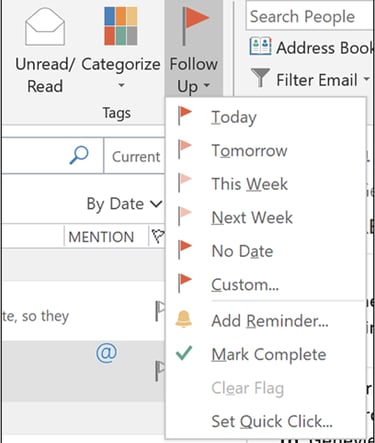
Selecione a guia Página Inicial e, no grupo Marcas, selecione o menu suspenso Acompanhamento. Selecione Sem Data ou a data de vencimento desejada. A captura de tela a seguir mostra o grupo Marcas com as opções do menu suspenso Acompanhamento.
Se você estiver revisando uma mensagem na janela Mensagem, o comando Acompanhamento também estará na guia Página Inicial, no grupo Marcas.
Sinalizar uma mensagem com o menu de contexto
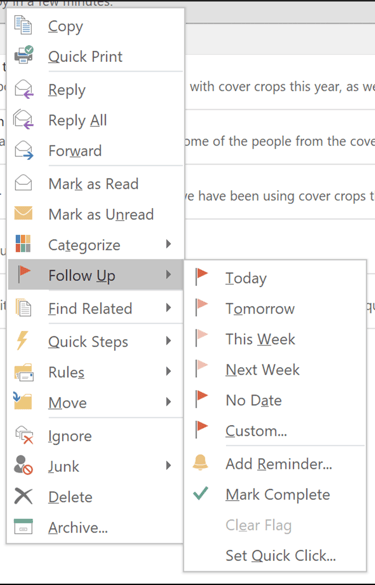
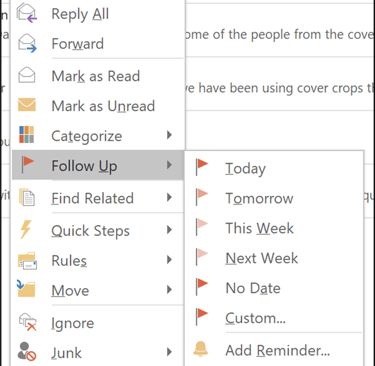
Para sinalizar uma mensagem usando o menu de contexto, clique com o botão direito do mouse ou acesse o menu de contexto da mensagem no painel de email, selecione Acompanhamento e, em seguida, selecione a data de vencimento. A captura de tela a seguir mostra o menu de contexto de uma mensagem no painel de email com Acompanhamento selecionado.
Sinalizar uma mensagem com a opção Sinalizar como um item de tarefa
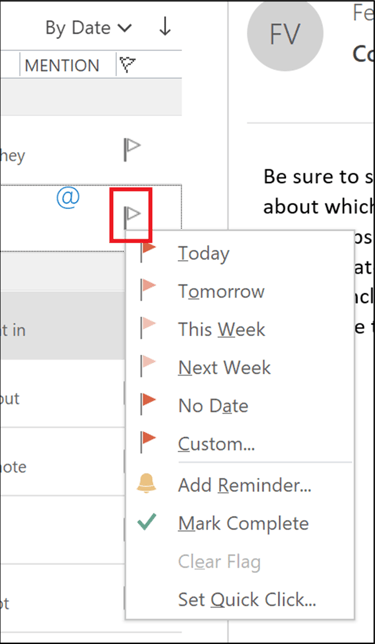
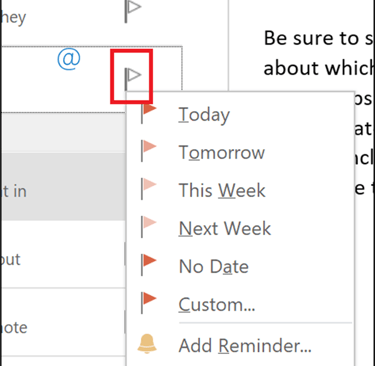
Para sinalizar uma mensagem com a opção Sinalizar como um item de tarefa, clique com o botão direito do mouse ou acesse o menu de contexto do ícone Sinalizar uma mensagem no painel de email. Esse é o indicador Sinalizador na coluna Sinalizador da mensagem. Em seguida, selecione a data de vencimento no menu de contexto. A captura de tela a seguir destaca o sinalizador como uma opção de item de tarefa e descreve seu menu de contexto.
Selecione uma data de vencimento personalizada
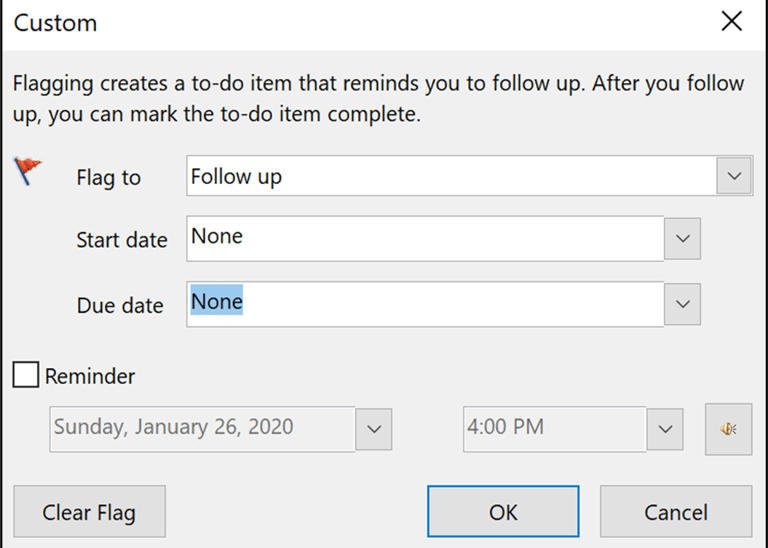
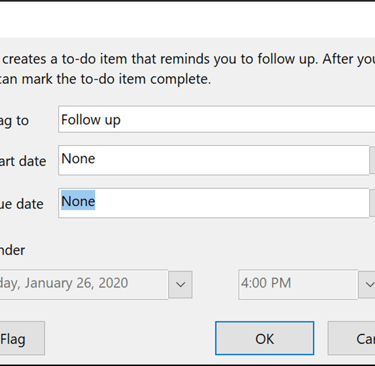
Se você selecionar Personalizado nas opções de data de vencimento, o Outlook abrirá a caixa de diálogo Personalizado. Selecione Data de vencimento para escolher o prazo para o acompanhamento. Para receber um lembrete pop-up relacionado ao sinalizador, selecione Lembrete e, em seguida, selecione a data e a hora para receber o lembrete. A captura de tela a seguir mostra a caixa de diálogo Personalizado.
Marcar uma mensagem sinalizada como concluída
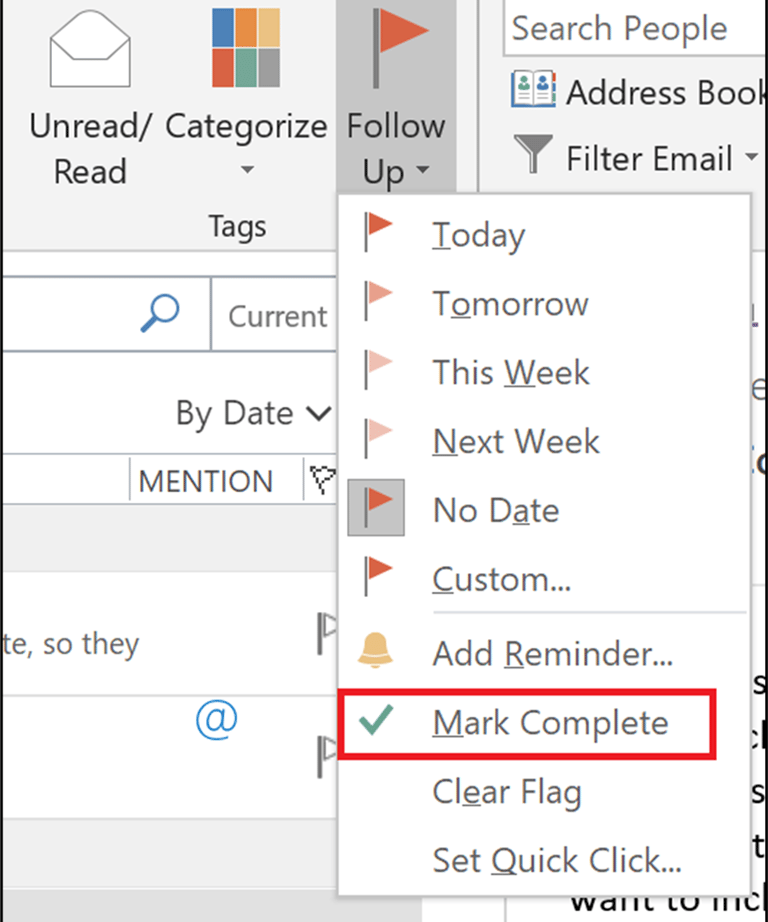
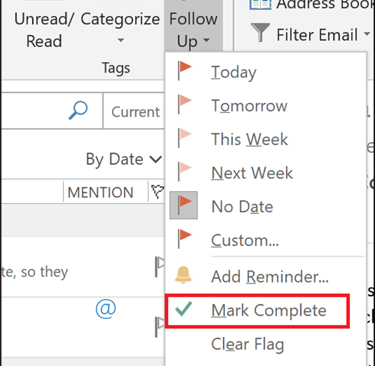
Para indicar que você concluiu a ação necessária para uma mensagem sinalizada, selecione a mensagem no painel de email. Selecione a guia Página Inicial e, no grupo Tags, selecione Acompanhar para abrir o menu suspenso de opções. Selecione Marcar como concluído. A captura de tela a seguir mostra o grupo Marcas com a opção Marcar como Concluída selecionada no menu suspenso Acompanhamento.
Você também pode usar a opção Sinalizar como um item de tarefa para marcar uma mensagem como concluída. Selecione a opção Sinalizar como um item de tarefa, que é representada como um sinalizador na coluna Sinalizador.
Categorizar mensagens
Além do Sinalizador de Acompanhamento para marcar mensagens que exigem ação, o Outlook também fornece categorias codificadas por cores.Você pode usar essas marcas para rotular mensagens relacionadas de uma forma que as identifique rapidamente no painel de email. Por exemplo, você pode usar diferentes categorias de cores para diferentes projetos em que está envolvido ou diferentes aulas que está fazendo na escola.Isso tornaria mais fácil manter esses diferentes tópicos separados e organizados.Você pode usar categorias padrão, ou pode personalizar com um nome, ou pode criar sua própria categoria de cores personalizada. Você pode atribuir várias categorias de cores a uma mensagem.
As tags de categoria são indicadas com o ícone de categoria Alternar Clique Rápido na forma de uma caixa quadrada colorida, no painel de e-mail na coluna Categorias. A captura de tela a seguir mostra o painel de email com a coluna Categorias realçada.
Marcar uma mensagem com uma categoria de cor
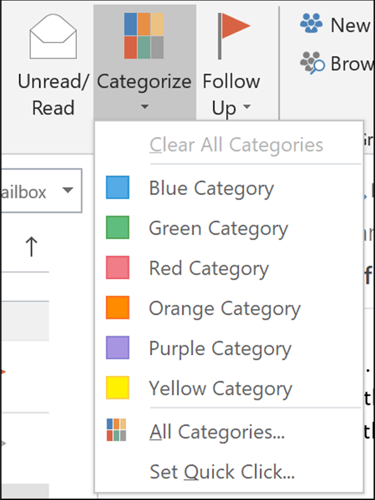
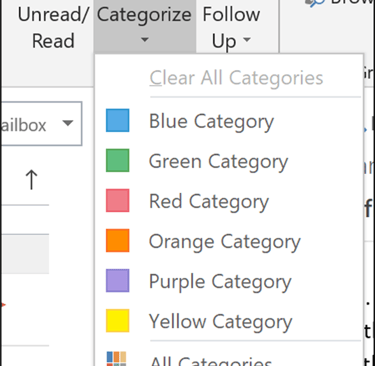
Para marcar uma mensagem com uma categoria de cores, selecione uma mensagem no painel de email, selecione a guia Página Inicial e, no grupo Marcas, selecione o menu suspenso Categorizar. Selecione a categoria de cores desejada. A captura de tela a seguir mostra o grupo Marcas com o menu suspenso Categorizar aberto.
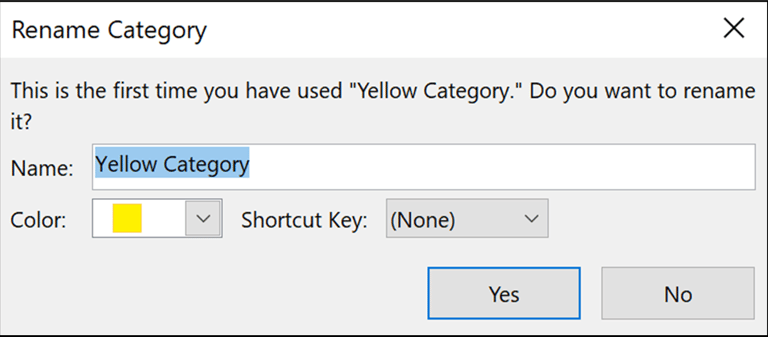
Este menu suspenso incluirá as categorias de cores padrão e todas as categorias que você adicionou anteriormente. Na primeira vez que você atribuir uma categoria de cor padrão a uma mensagem, a caixa de diálogo Renomear categoria solicitará um novo nome. Você pode editar o nome na caixa Nome ou manter o nome padrão. Você também pode renomear a categoria mais tarde. A captura de tela a seguir ilustra a caixa de diálogo Renomear Categoria.
Você também pode atribuir uma categoria de cores com o menu de contexto. Para fazer isso, clique com o botão direito do mouse ou acesse o menu de contexto de uma mensagem, selecione Categorizar e, em seguida, selecione a categoria de cores que deseja aplicar.
Da mesma forma, você pode clicar com o botão direito do mouse ou acessar o menu de contexto na coluna Categorias. Você pode então selecionar a categoria de cores que deseja aplicar no menu de contexto que é aberto.
Renomear uma categoria de cores
As categorias de cores padrão têm nomes genéricos que correspondem à sua cor, como Categoria Azul e Categoria Verde. Como você aprendeu, o Outlook solicita que você renomeie uma categoria na primeira vez que usá-la. Você pode manter os nomes padrão, se desejar, mas também pode personalizá-los com rótulos mais descritivos ou significativos. Lembre-se de que, se você renomear uma categoria de cores que já atribuiu às mensagens, todas essas mensagens serão atualizadas para o novo nome.
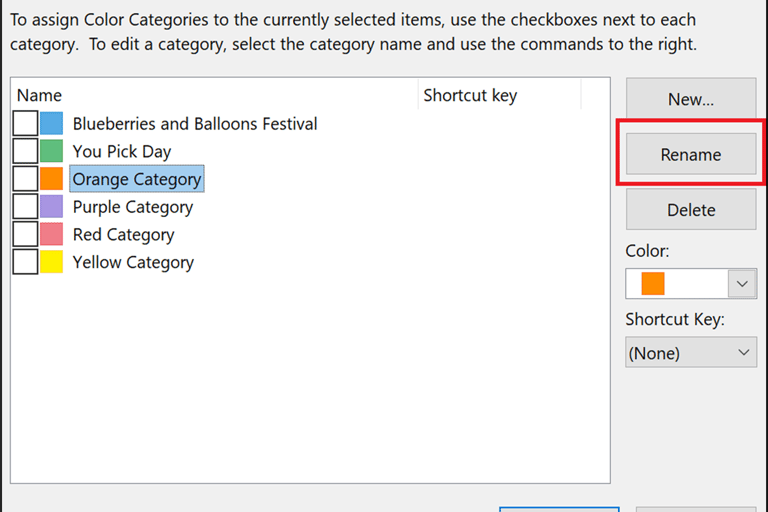
Para renomear uma categoria, selecione a guia Página Inicial e, no grupo Tags, selecione o menu suspenso Categorizar. Selecione Todas as Categorias para abrir a caixa de diálogo Categorias de Cor, selecione a categoria que você deseja renomear e, em seguida, selecione Renomear. Você pode então alterar o texto para o nome desejado. Na caixa de diálogo Categorias de cores, você pode repetir as etapas para renomear outras categorias ao mesmo tempo e selecionar OK. A captura de tela a seguir ilustra a caixa de diálogo Categorias de Cores com Renomear marcado.
Criar uma categoria de cores
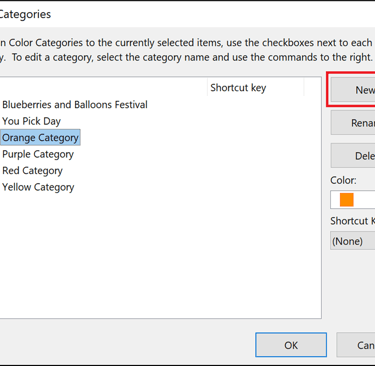
Se quiser, você pode até criar sua própria categoria de cores! Basta selecionar a guia Página Inicial e, no grupo Tags, selecionar o menu suspenso Categorizar. Em seguida, selecione Todas as categorias para abrir a caixa de diálogo Categorias de cores e selecione Novo. A captura de tela a seguir ilustra a caixa de diálogo Categorias de cores com Novo realçado.
Depois que o Outlook abrir a caixa de diálogo Adicionar Nova Categoria, insira o nome da nova categoria na caixa Nome. Selecione Cor para escolher uma cor para a nova categoria e, em seguida, selecione OK. A captura de tela a seguir ilustra a caixa de diálogo Adicionar Nova Categoria.